
Hướng dẫn & Tips
Hướng Dẫn Cài Đặt Ứng Dụng Google Maps Trên Màn Hình Android
Việc cài đặt Google Maps màn hình ô tô đang trở thành nhu cầu thiết yếu của nhiều chủ xe hiện nay. Với màn hình Android trên xe, bạn hoàn toàn có thể tận dụng các tính năng định vị, chỉ đường thông minh của Google Maps để di chuyển thuận tiện hơn. Tuy nhiên, không phải ai cũng biết cách cài đặt và tối ưu ứng dụng này trên màn hình ô tô. Bài viết dưới đây sẽ hướng dẫn chi tiết từng bước giúp bạn cài đặt Google Maps màn hình ô tô một cách dễ dàng và hiệu quả nhất.
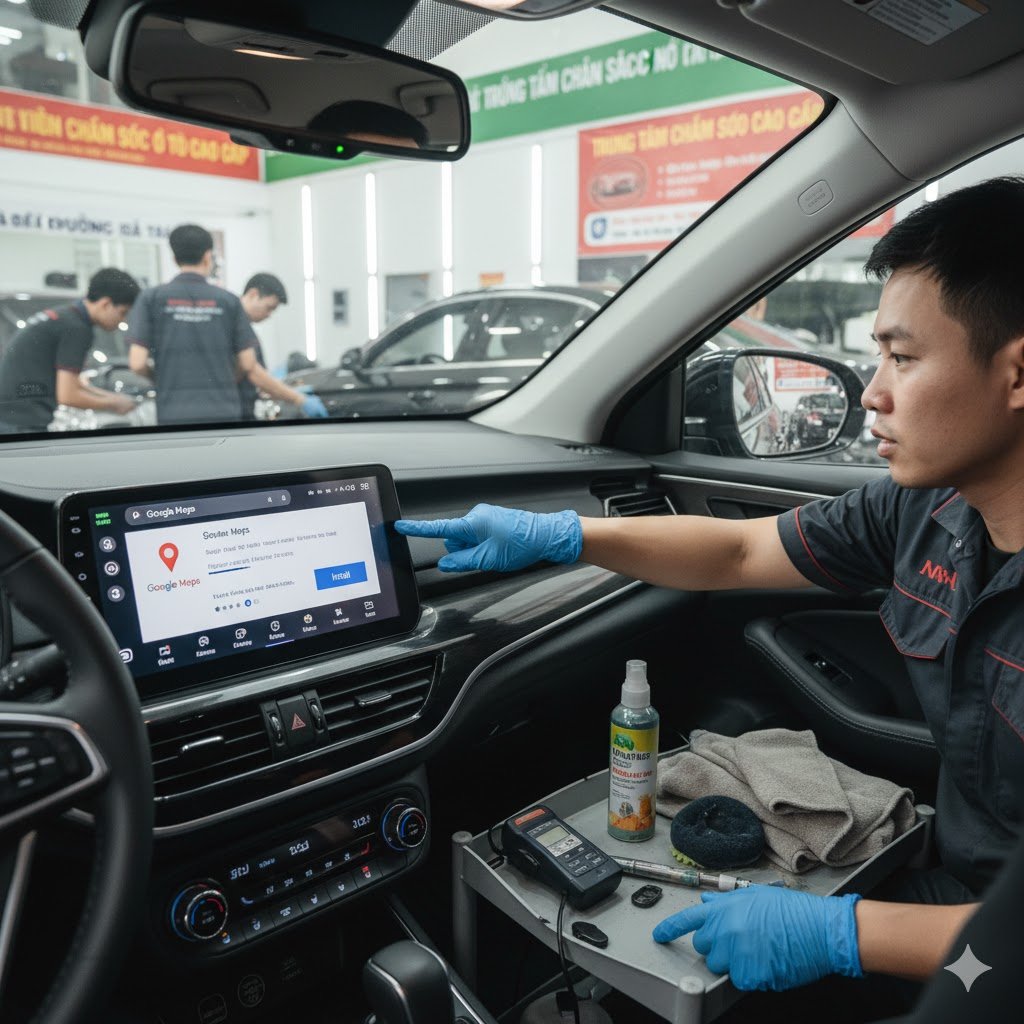
Tại Sao Nên Cài Đặt Google Maps Trên Màn Hình Android Ô Tô?
Google Maps không chỉ là ứng dụng dẫn đường thông thường mà còn mang lại nhiều lợi ích vượt trội cho người lái xe. Khi được cài đặt trên màn hình Android ô tô, ứng dụng này giúp bạn quan sát bản đồ rõ ràng hơn với màn hình lớn, dễ dàng theo dõi lộ trình mà không cần phải nhìn xuống điện thoại – giảm thiểu nguy cơ mất tập trung khi lái xe.
Hơn nữa, Google Maps trên màn hình ô tô còn hỗ trợ cập nhật thông tin giao thông theo thời gian thực, giúp bạn tránh được các tuyến đường ùn tắc, tai nạn hay đang thi công. Điều này đặc biệt quan trọng với những ai thường xuyên di chuyển ở các thành phố lớn như TP.HCM, Hà Nội hay Cần Thơ. Việc tích hợp cài đặt Google Maps màn hình ô tô cũng mang lại trải nghiệm lái xe hiện đại, chuyên nghiệp và an toàn hơn rất nhiều.
Yêu Cầu Trước Khi Cài Đặt Google Maps Màn Hình Ô Tô
Trước khi tiến hành cài đặt Google Maps màn hình ô tô, bạn cần đảm bảo một số điều kiện cơ bản sau để quá trình diễn ra thuận lợi:
Màn hình Android ô tô đã được kích hoạt: Đảm bảo màn hình của bạn đang chạy hệ điều hành Android và đã được thiết lập tài khoản Google. Hầu hết các màn hình Android ô tô hiện đại đều hỗ trợ cài đặt ứng dụng từ CH Play hoặc file APK.
Kết nối Internet: Màn hình cần được kết nối với mạng WiFi hoặc chia sẻ dữ liệu di động từ điện thoại để tải ứng dụng và cập nhật bản đồ. Nếu không có kết nối, bạn sẽ không thể tải Google Maps về máy.
Dung lượng bộ nhớ đủ: Google Maps thường chiếm khoảng 100-200MB dung lượng cài đặt và cần thêm không gian để lưu trữ bản đồ ngoại tuyến nếu bạn muốn sử dụng khi không có mạng. Kiểm tra và giải phóng bộ nhớ nếu cần thiết.
Quyền truy cập GPS: Để Google Maps hoạt động chính xác, màn hình cần có GPS tích hợp hoặc kết nối với thiết bị định vị bên ngoài. Hầu hết các dòng màn hình Android ô tô hiện nay đều đã tích hợp sẵn module GPS chất lượng cao.
Hướng Dẫn Cài Đặt Google Maps Từ CH Play
Đây là phương pháp cài đặt Google Maps màn hình ô tô phổ biến và dễ dàng nhất, phù hợp với những ai có màn hình đã được cài sẵn dịch vụ Google.
Bước 1: Mở ứng dụng CH Play – Trên màn hình Android ô tô của bạn, tìm và chạm vào biểu tượng CH Play (Google Play Store). Nếu lần đầu sử dụng, bạn sẽ cần đăng nhập bằng tài khoản Google của mình.
Bước 2: Tìm kiếm Google Maps – Nhấn vào thanh tìm kiếm ở đầu màn hình và gõ “”Google Maps””. Ứng dụng chính thức từ Google LLC sẽ xuất hiện trong kết quả tìm kiếm đầu tiên.
Bước 3: Tải và cài đặt – Chạm vào nút “”Cài đặt”” màu xanh. Quá trình tải xuống sẽ bắt đầu và màn hình sẽ tự động cài đặt ứng dụng khi tải xong. Thời gian cài đặt phụ thuộc vào tốc độ Internet của bạn.
Bước 4: Cấp quyền truy cập – Sau khi cài đặt xong, mở Google Maps lần đầu tiên. Ứng dụng sẽ yêu cầu các quyền truy cập như vị trí, bộ nhớ và microphone (nếu muốn dùng tìm kiếm bằng giọng nói). Hãy chấp nhận tất cả để ứng dụng hoạt động tối ưu.
Bước 5: Thiết lập và sử dụng – Sau khi cấp quyền, Google Maps sẽ tự động xác định vị trí hiện tại của bạn. Giờ bạn đã có thể bắt đầu sử dụng để tìm đường, xem bản đồ và lưu các địa điểm yêu thích ngay trên màn hình ô tô.
Hướng Dẫn Cài Đặt Google Maps Từ File APK
Trong trường hợp màn hình Android ô tô của bạn không có sẵn CH Play hoặc gặp lỗi khi tải từ kho ứng dụng, bạn có thể cài đặt Google Maps màn hình ô tô thông qua file APK.
Bước 1: Tải file APK Google Maps – Truy cập vào các trang web uy tín như APKMirror, APKPure để tải file cài đặt Google Maps. Hãy chắc chắn chọn phiên bản tương thích với hệ điều hành Android của màn hình (thường từ Android 5.0 trở lên).
Bước 2: Chuyển file vào USB hoặc thẻ nhớ – Copy file APK vừa tải vào USB hoặc thẻ nhớ SD. Cắm thiết bị này vào cổng USB của màn hình Android ô tô.
Bước 3: Mở trình quản lý file – Trên màn hình, mở ứng dụng File Manager hoặc bất kỳ ứng dụng quản lý file nào có sẵn. Tìm đến thư mục chứa file APK Google Maps trên USB/thẻ nhớ.
Bước 4: Cho phép cài đặt từ nguồn không xác định – Trước khi cài đặt, bạn cần vào Cài đặt (Settings) > Bảo mật (Security) > bật tùy chọn “”Cho phép cài đặt từ nguồn không xác định”” hoặc “”Install from Unknown Sources””.
Bước 5: Cài đặt file APK – Quay lại File Manager, chạm vào file APK Google Maps và chọn “”Cài đặt””. Đợi quá trình hoàn tất, sau đó mở ứng dụng và cấp các quyền cần thiết như hướng dẫn ở phương pháp trước.
Lưu ý: Việc cài đặt từ file APK có thể gặp rủi ro bảo mật nếu tải từ nguồn không uy tín. Hãy đảm bảo chỉ tải từ các trang web đáng tin cậy và quét virus trước khi cài đặt.
Cấu Hình Google Maps Sau Khi Cài Đặt
Sau khi hoàn tất việc cài đặt Google Maps màn hình ô tô, bạn nên thực hiện một số cấu hình để ứng dụng hoạt động mượt mà và phù hợp với nhu cầu sử dụng.
Thiết lập tài khoản Google
Đăng nhập bằng tài khoản Google cá nhân để đồng bộ lịch sử tìm kiếm, địa điểm đã lưu và các tùy chọn cá nhân hóa từ điện thoại sang màn hình ô tô. Điều này giúp bạn tiếp tục hành trình một cách liền mạch mà không cần nhập lại thông tin.
Tải bản đồ ngoại tuyến
Để sử dụng Google Maps khi không có kết nối Internet, bạn nên tải bản đồ ngoại tuyến của các khu vực thường xuyên di chuyển. Vào Menu > Bản đồ ngoại tuyến > chọn vùng cần tải. Mỗi vùng có thể chiếm từ 100MB đến vài GB tùy diện tích.
Bật chế độ lái xe
Google Maps có chế độ tối ưu cho người lái xe với giao diện đơn giản, chữ to và dễ nhìn. Vào Cài đặt > Cài đặt dẫn đường > bật “”Chế độ lái xe”” để trải nghiệm tốt hơn khi di chuyển.
Cài đặt giọng nói và âm lượng
Điều chỉnh âm lượng và chọn giọng nói phù hợp trong phần Cài đặt dẫn đường. Bạn có thể chọn giọng nói tiếng Việt hoặc tiếng Anh, và điều chỉnh mức âm lượng để nghe rõ hướng dẫn chỉ đường mà không bị át bởi âm thanh khác trong xe.
Tùy chỉnh tuyến đường
Google Maps cho phép bạn chọn tránh các tuyến đường có phí, đường cao tốc hoặc phà. Vào Cài đặt > Tùy chọn tuyến đường để thiết lập theo sở thích cá nhân và tiết kiệm chi phí di chuyển.
Xử Lý Các Lỗi Thường Gặp Khi Cài Đặt
Quá trình cài đặt Google Maps màn hình ô tô đôi khi gặp phải một số trục trặc. Dưới đây là các lỗi phổ biến và cách khắc phục:
Lỗi không tìm thấy GPS: Nếu Google Maps báo không tìm thấy tín hiệu GPS, hãy kiểm tra xem màn hình có bật chức năng định vị trong Cài đặt không. Nếu đã bật mà vẫn lỗi, có thể module GPS của màn hình gặp vấn đề và cần kiểm tra kỹ thuật. Tại Mekong Car, chúng tôi cung cấp dịch vụ kiểm tra và sửa chữa các lỗi GPS trên màn hình Android ô tô.
Ứng dụng bị giật lag: Điều này thường xảy ra với các dòng màn hình cấu hình thấp hoặc bộ nhớ RAM không đủ. Hãy thử xóa bớt các ứng dụng không cần thiết, xóa cache của Google Maps trong Cài đặt > Ứng dụng > Google Maps > Xóa dữ liệu cache.
Không tải được bản đồ ngoại tuyến: Lỗi này thường do dung lượng bộ nhớ không đủ hoặc kết nối mạng không ổn định. Kiểm tra lại dung lượng còn trống và đảm bảo kết nối WiFi mạnh khi tải bản đồ.
Google Maps không hiển thị đúng vị trí: Thử khởi động lại màn hình hoặc bật tắt chế độ máy bay để reset kết nối GPS. Nếu vẫn không khắc phục được, có thể do anten GPS bị lỗi hoặc phần mềm cần cập nhật.
Lỗi không cài đặt được từ CH Play: Đảm bảo bạn đã đăng nhập tài khoản Google và kiểm tra phiên bản Android có tương thích với Google Maps không. Nếu không được, hãy thử phương pháp cài đặt từ file APK như hướng dẫn ở trên.
Tối Ưu Trải Nghiệm Sử Dụng Google Maps Trên Màn Hình Ô Tô
Để có trải nghiệm tốt nhất khi sử dụng Google Maps sau khi cài đặt Google Maps màn hình ô tô, bạn nên áp dụng một số mẹo sau:
Cập nhật thường xuyên: Google liên tục cải tiến ứng dụng với các tính năng mới và sửa lỗi. Hãy bật tự động cập nhật trong CH Play hoặc thường xuyên kiểm tra phiên bản mới để có trải nghiệm tốt nhất.
Sử dụng lệnh giọng nói: Thay vì phải chạm vào màn hình khi đang lái xe, bạn có thể dùng lệnh giọng nói “”Ok Google”” để tìm kiếm địa điểm, gọi điện hoặc gửi tin nhắn một cách an toàn.
Kết nối với điện thoại qua Bluetooth: Kết nối màn hình với điện thoại qua Bluetooth giúp bạn nhận cuộc gọi, nghe nhạc và chia sẻ dữ liệu 4G để Google Maps luôn có thông tin giao thông cập nhật.
Lưu các địa điểm thường đi: Lưu địa chỉ nhà, công ty và các điểm đến thường xuyên vào mục Đã lưu để truy cập nhanh chóng mà không cần gõ lại mỗi lần.
Sử dụng chế độ ban đêm: Google Maps có chế độ tối tự động bật khi trời tối, giúp giảm ánh sáng chói và bảo vệ mắt khi lái xe ban đêm.
Dịch Vụ Lắp Đặt Màn Hình Android Ô Tô Tại Mekong Car
Nếu bạn chưa có màn hình Android ô tô hoặc đang gặp khó khăn trong việc cài đặt Google Maps màn hình ô tô, Mekong Car là đối tác tin cậy tại khu vực miền Tây và TP.Cần Thơ. Chúng tôi chuyên cung cấp và lắp đặt các dòng màn hình Android cao cấp với cấu hình mạnh mẽ, hỗ trợ đầy đủ các ứng dụng dẫn đường hiện đại.
Tại Mekong Car, đội ngũ kỹ thuật viên giàu kinh nghiệm sẽ tư vấn và lắp đặt màn hình phù hợp với từng dòng xe, đảm bảo tích hợp hoàn hảo với hệ thống điện và âm thanh của xe. Sau khi lắp đặt, chúng tôi sẽ hỗ trợ cài đặt sẵn Google Maps cùng các ứng dụng cần thiết, cấu hình GPS và hướng dẫn sử dụng chi tiết để bạn có thể sử dụng ngay.
Ngoài dịch vụ lắp đặt màn hình Android, Mekong Car còn cung cấp đa dạng dịch vụ chăm sóc ô tô như rửa xe, thay nhớt, vệ sinh nội thất, dán phim cách nhiệt, phim PPF, lắp đặt thiết bị định vị và camera hành trình. Tất cả đều được thực hiện bởi đội ngũ chuyên nghiệp với trang thiết bị hiện đại và quy trình chuẩn.
Bảng Giá Tham Khảo Dịch Vụ Lắp Đặt Màn Hình Android
| Dịch vụ | Giá tham khảo (VNĐ) | Ghi chú |
|---|---|---|
| Lắp đặt màn hình Android cơ bản | 3.500.000 – 6.000.000 | Chưa bao gồm chi phí màn hình |
| Lắp đặt màn hình Android cao cấp | 8.000.000 – 15.000.000 | Bao gồm màn hình và phụ kiện |
| Cài đặt và tối ưu phần mềm | 300.000 – 500.000 | Bao gồm Google Maps, Spotify, Zalo… |
| Nâng cấp GPS/Anten | 500.000 – 1.200.000 | Tùy theo loại thiết bị |
| Bảo hành và bảo trì | 12 tháng | Bảo hành chính hãng |
Lưu ý: Bảng giá trên chỉ mang tính chất tham khảo và có thể thay đổi theo thời điểm, mùa vụ cũng như các chương trình khuyến mãi của Mekong Car. Để biết báo giá chính xác nhất, quý khách vui lòng liên hệ trực tiếp với chúng tôi qua hotline hoặc đến showroom để được tư vấn chi tiết.
Câu Hỏi Thường Gặp Về Cài Đặt Google Maps Trên Màn Hình Ô Tô
1. Màn hình Android ô tô có bắt buộc phải có kết nối Internet để dùng Google Maps không?
Không bắt buộc nếu bạn đã tải bản đồ ngoại tuyến trước. Tuy nhiên, để có thông tin giao thông thời gian thực và tìm kiếm địa điểm mới, bạn nên kết nối Internet qua WiFi hoặc chia sẻ dữ liệu từ điện thoại.
2. Google Maps trên màn hình ô tô có tốn nhiều dung lượng không?
Ứng dụng cơ bản chỉ khoảng 100-200MB, nhưng nếu tải bản đồ ngoại tuyến có thể tốn thêm vài GB tùy vào khu vực. Nên kiểm tra bộ nhớ trước khi cài đặt.
3. Tôi có thể sử dụng giọng nói tiếng Việt trên Google Maps màn hình ô tô không?
Có, Google Maps hỗ trợ giọng nói tiếng Việt đầy đủ. Bạn có thể chọn ngôn ngữ trong phần Cài đặt của ứng dụng.
4. Màn hình ô tô cũ có thể cài đặt được Google Maps không?
Nếu màn hình chạy hệ điều hành Android từ phiên bản 5.0 trở lên thì hoàn toàn có thể cài đặt. Các màn hình cũ hơn có thể cần nâng cấp phần mềm hoặc thay thế.
5. Có cần phải trả phí để sử dụng Google Maps không?
Không, Google Maps hoàn toàn miễn phí. Tuy nhiên, bạn có thể phát sinh chi phí dữ liệu 3G/4G nếu sử dụng kết nối di động thay vì WiFi.
6. Nếu gặp lỗi trong quá trình cài đặt thì phải làm sao?
Bạn có thể tham khảo phần xử lý lỗi trong bài viết hoặc liên hệ với Mekong Car để được hỗ trợ kỹ thuật miễn phí. Đội ngũ của chúng tôi sẵn sàng tư vấn và khắc phục mọi vấn đề liên quan đến màn hình Android ô tô.
Kết Luận
Việc cài đặt Google Maps màn hình ô tô không quá phức tạp nếu bạn nắm rõ các bước thực hiện. Bài viết trên đã hướng dẫn chi tiết hai phương pháp cài đặt phổ biến từ CH Play và file APK, cùng với các mẹo tối ưu trải nghiệm sử dụng. Với Google Maps được cài đặt đúng cách, bạn sẽ có công cụ dẫn đường thông minh, chính xác và tiện lợi ngay trên màn hình xe của mình.
Nếu bạn cần hỗ trợ cài đặt Google Maps màn hình ô tô hoặc muốn nâng cấp hệ thống giải trí trên xe với màn hình Android chất lượng cao, đừng ngần ngại liên hệ với Mekong Car. Chúng tôi cam kết mang đến dịch vụ tốt nhất với giá cả hợp lý và chế độ bảo hành uy tín. Hãy để Mekong Car đồng hành cùng bạn trên mọi hành trình!
Thông Tin Liên Hệ Mekong Car
Điện thoại/Zalo: 093 287 9090
Địa chỉ: Lô 30 đường Nguyễn Thái Sơn, KDC Hưng Phú 1, Cái Răng, TP.Cần Thơ
Email: kinhdoanh.mekonggps@gmail.com
Giờ làm việc: 8:00 – 17:00 | Thứ Hai – Chủ Nhật
Mekong Car – Trung tâm chăm sóc ô tô chuyên nghiệp, cung cấp dịch vụ rửa xe, thay nhớt, vệ sinh nội thất, dán phim cách nhiệt, phim PPF, lắp đặt thiết bị định vị, màn hình Android và camera hành trình tại khu vực miền Tây.
